
品牌型号:华硕ROG Flow X13
系统:Windows11 64位旗舰版
软件版本:Cubase 13 Pro
Cubase作为一款专业的宿主软件(DAW),拥有极其开放且稳定的VST插件扩展能力。对于很多刚开始学习编曲的新手同学来说,自带的音色可能已经无法满足大家的需求,这时候去添加一些第三方的合成器或者效果器插件就显得尤为重要。然而,很多新手朋友在安装好插件后,却发现软件里找不到,或者加载进去了却不出声,其实要解决起来也非常简单,下面就给大家详细介绍一下Cubase怎么添加VST插件,Cubase加载插件后无声音怎么解决的相关内容。
一、Cubase怎么添加VST插件
想要在Cubase里用上各种高级的虚拟乐器,第一步就是要让软件“识别”这些插件。Cubase的插件管理逻辑非常严谨,新手其实只要掌握了路径扫描的规律,操作起来也很简单。下面从三个具体的步骤给大家详细介绍一下Cubase怎么添加VST插件:
1、设置VST插件路径
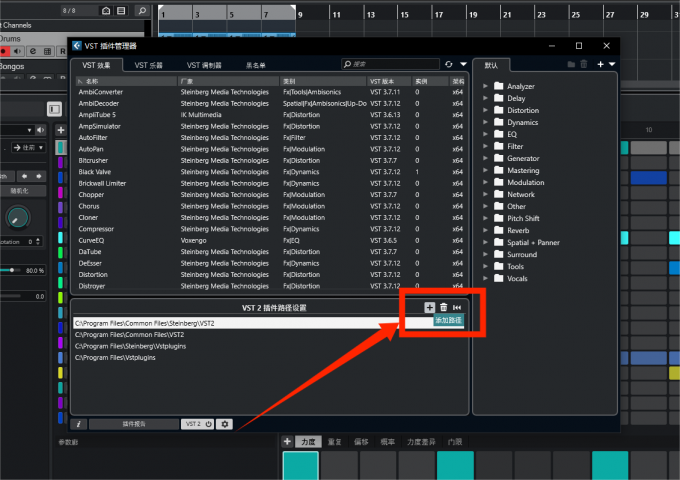
大多数的VST3插件在安装时都会自动进入系统默认路径,Cubase通常能直接识别,但对于一些老旧的VST2插件,它们往往被安装在不同的自定义文件夹里。这时候,我们需要点击顶部菜单栏的“工作室”,选择“VST插件管理器”。在弹出的窗口底部点击那个小齿轮图标,然后点击“+”号把我们安装插件的那个文件夹路径添加进去。
2、重新扫描操作
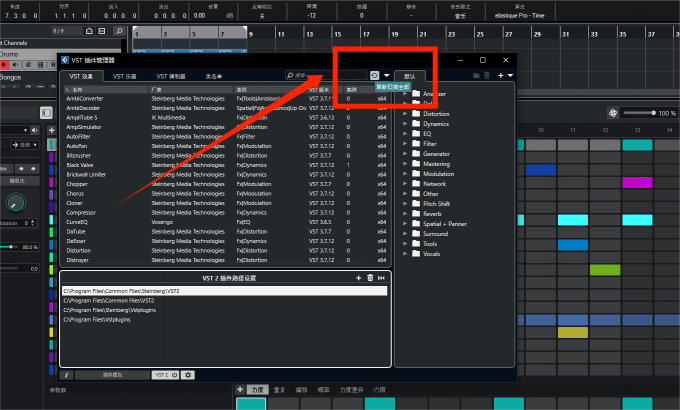
添加好路径后,并不是立刻就能加载的。我们需要点击插件管理器窗口中的“全部重新扫描”按钮。这时候你会看到软件右下角有一个进度条,它正在扫描你文件夹里的每一个DLL或VST3文件,等待扫描完成,插件就会显示出来。很多新手同学反映插件安装了没显示,其实就是少了这关键的“扫描”一步。
3、创建VST轨道
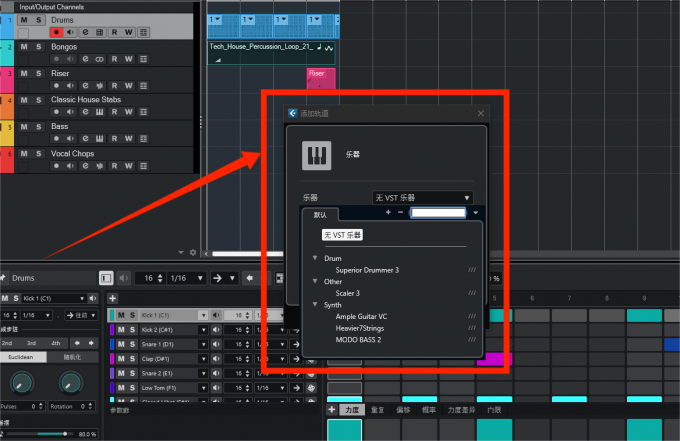
插件扫描成功后,我们就可以在项目窗口中正式调用它了。最直接的方法是在轨道列表区域点击右键,选择“添加轨道”-“乐器”。在弹出的下拉菜单里,就能找到刚才安装的那些插件名称。选中它并点击添加,一个带有插件界面的音轨就建立好了。
二、Cubase加载插件后无声音怎么解决
当我们好不容易把插件加载进来了,结果一弹键盘发现没声音,很多新手同学就会懵逼,不知道问题在哪里。其实,这类问题通常可以从信号的角度来快速定位。下面就给大家详细介绍一下Cubase加载插件后无声音怎么解决:
1、MIDI输入
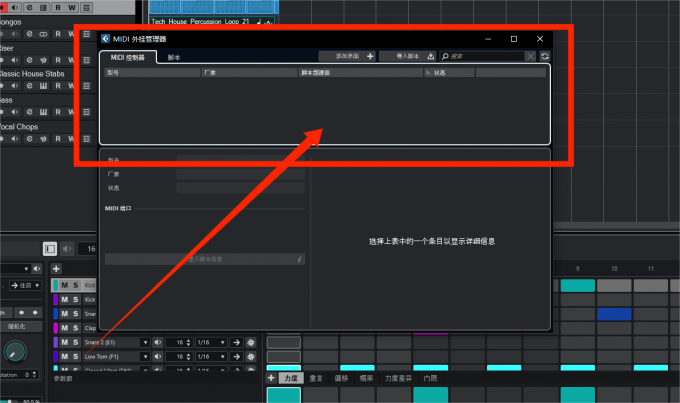
VST插件本质上是需要接收到MIDI信号才能发声的,首先我们要检查轨道的“输入路由”是否选对了你的MIDI键盘,其次,很多多音色插件,如Kontakt,需要严格匹配MIDI通道的,如果我们的键盘发送的是1号通道信号,而插件内部设置的是2号通道,那声音是无论如何也出不来的。也就是说,我们要确保信号的“发射端”和“接收端”是在同一个频道上。
2、音频连接状态
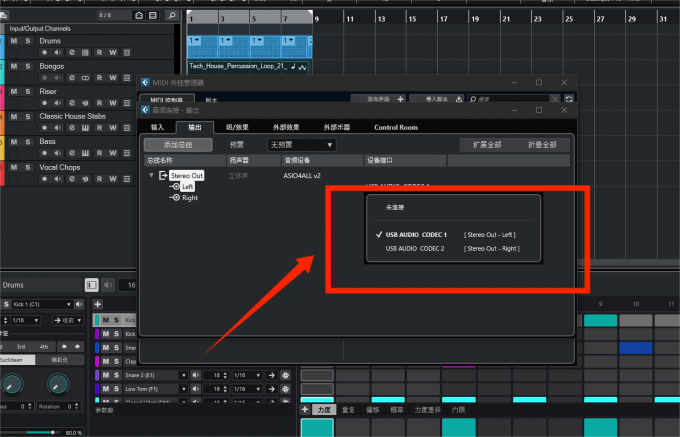
如果MIDI信号指示灯在闪烁,但依然没声音,那问题多半出在输出路由上,我们只要按下F4打开“音频连接”窗口,检查“输出”选项卡,确保“Stereo Out”已经关联到了声卡上,有时候因为系统更新,Cubase会偶尔丢失对声卡的控制,导致没有声音,但只要把这里的端口重新连上,声音就可以恢复了。
3、插件授权
有些专业插件在未激活或者试用期过后的情况下,会自动进入静音模式,新手同学在加载插件后,最好先点击一下插件界面上的虚拟键盘,看看插件内部的电平表是否有波动,如果内部有波动但软件调音台没波动,那就说明是插件内部的问题,我们可以检查一下插件的授权是不是过期了。
以上就是Cubase怎么添加VST插件,Cubase加载插件后无声音怎么解决的全部内容了。其实插件问题,本质就是“路径、扫描、路由”这三个环节。虽然刚上手可能会觉得有些繁琐,但只要掌握了这些技巧,就能自由地扩充我们的音色库,希望这些详细的步骤能帮助到正在努力自学的小伙伴们,只要多动手操作几次,会发现音乐制作的世界其实非常有趣,零基础也一样能做出高水平的音乐作品。
