品牌型号:华硕ROG Flow X13
系统:Windows11 64位旗舰版
软件版本:Cubase 14
Cubase作为一款经典的数字音频工作站,在和弦处理方面非常出色,能帮助我们快速构建音乐框架,很多新手同学在编曲时会遇到和弦轨的使用问题,以及不知道怎么打开和弦显示,其实这些有时需要我们手动打开,操作也非常简单。下面就给大家详细介绍一下Cubase和弦轨怎么用、Cubase怎么显示和弦的相关内容。
一、Cubase和弦轨怎么用
和弦轨是Cubase的核心功能之一,它能自动生成和弦进行,并让所有音源轨道跟随变化,不用一一单独设置,非常适合快速编写不同的和弦。下面就给大家详细介绍一下Cubase和弦轨怎么用:
1、创建和弦轨
我们打开工程后,来到轨道列表区,然后在轨道列表右键,选择添加和弦轨,就会自动创建一个空的和弦轨,在这里我们就可添加和弦了。

2、添加和弦进行
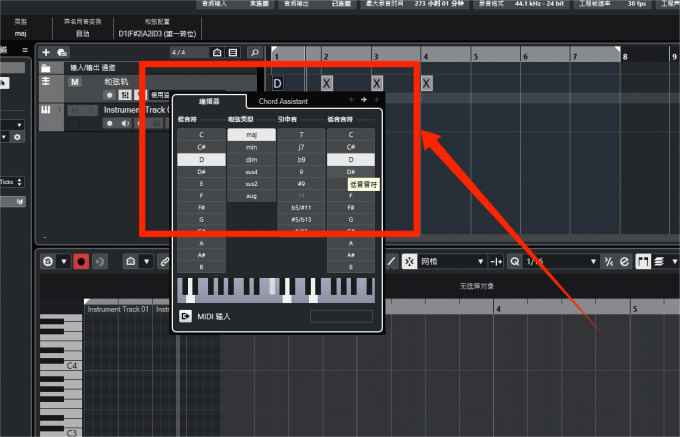
在和弦轨上,使用画笔工具,或者按住快捷键ALT,就可以弹出和弦编辑器,双击就可以选择和弦类型,如果我们想写一个D Major和弦,在根音就可以选择D,和弦类型选择Major就可以了。
3、应用到MIDI轨道
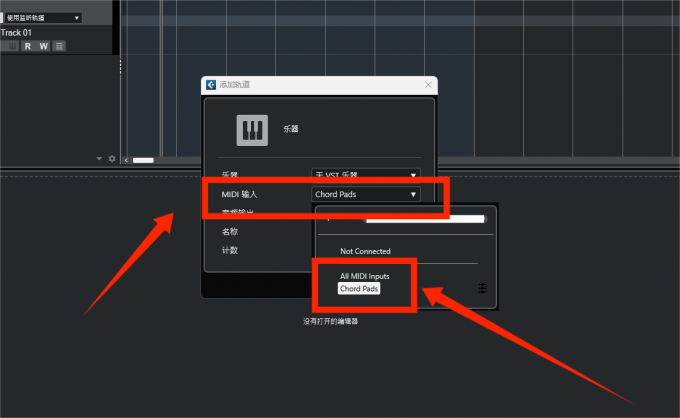
添加好了和弦之后,就可以接着在轨道列表右键,添加乐器音源轨道,然后在MIDI输入窗口当中,选择和弦轨道即可。这样音源轨道就会实时根据和弦轨,进行变化了。
二、Cubase怎么显示和弦
Cubase能通过多种方式显示和弦信息,实时显示和弦可以让我们的编曲过程更直观,大大提高工作效率,操作起来也非常简单。下面就给大家详细介绍一下Cubase怎么显示和弦:
1、输入音符
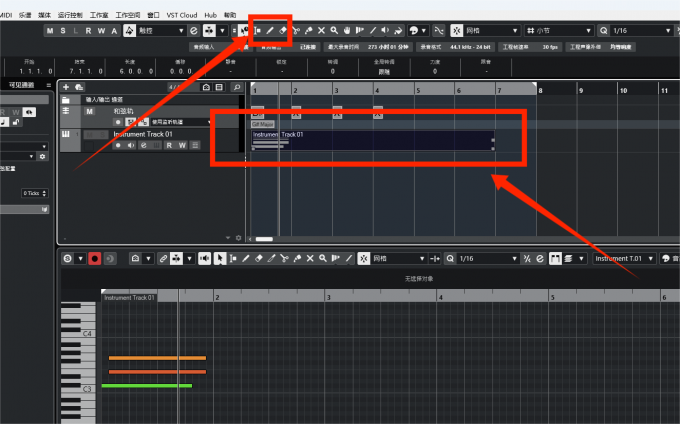
如果要显示输入的和弦,首先我们要在音源的MIDI通道当中输入音符,按住键盘ALT,然后鼠标滑动就可以创建一个MIDI框了,然后双击MIDI框就可以输入MIDI音符。
2、记谱视图
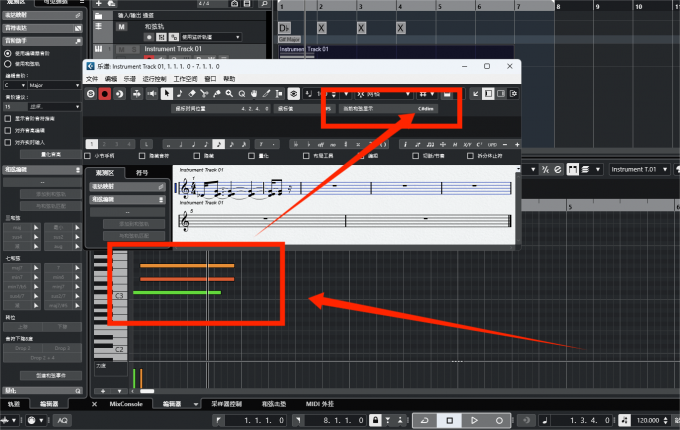
输入了音符之后,我们按住快捷键Ctrl+R,就可以打开记谱窗口了,然后在窗口的上方,就可以显示我们输入音符的和弦类型了,还可以直接导出谱子,直接分享给其他乐手。
3、无法显示和弦
如果打开记谱视图还是无法显示和弦,是因为我们没有选中MIDI轨道,我们可以回到MIDI框,然后点击选中,再按快捷键Ctrl+R就可以显示了。
以上就是Cubase和弦轨怎么用、Cubase怎么显示和弦的全部内容了。和弦轨和显示功能可以让我们使用Cubase编曲既智能又直观,即使我们刚入门对乐理不是很了解,也能做出简单的音乐作品,新手朋友只要多实践,就可以快速进步。祝大家都能做出优秀的音乐作品!